Cara Scan di Printer HP Ink Tank 315 – Sebuah mesin cetak dokumen cenderung memiliki fitur multifungsi. Dalam satu unit terdapat beberapa fungsi sekaligus sebagai poin plus tersendiri.
HP Indonesia selaku produsen printer merilis seri baru yang terbilang handal berupa Ink Tank 315. Ini termasuk perangkat All In One dengan dukungan fitur cetak, pindai dan salin dokumen.
HP Ink Tank 315 merupakan pilihan paling ideal bagi konsumen yang ingin fitur dengan harga murah. Pasalnya, produk tersebut relatif lebih murah dibandingkan produk lain berspesifikasi sama.
Kami sudah meringkas panduan terkait cara scan di printer HP Ink Tank 315 paling simpel. Beserta metode penerapan konfigurasi yang benar untuk memaksimalkan fitur dari resolusi optik.
Fitur Scan Printer HP Ink Tank 315
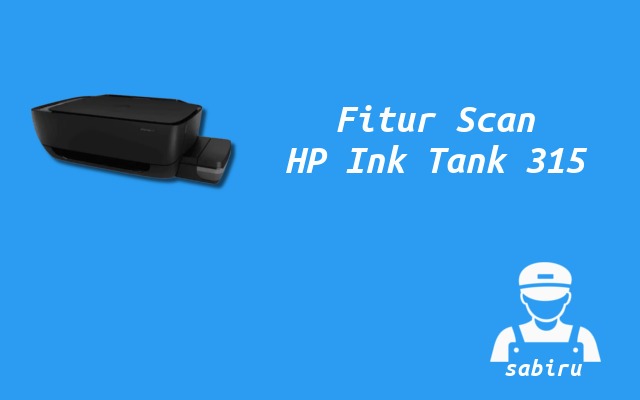
Sebelum membahas lebih jauh, alangkah baiknya kamu mengetahui spesifikasi scan printer. Karena setiap produk memiliki komponen hardware yang berbeda – beda tergantung pihak pabrik.
HP Ink Tank 315 belum mendukung konfigurasi tingkat lanjut untuk menentukan parameter scanning. Namun, hasil pemindaian dokumen terbilang bagus dalam kebutuhan pendidikan dan perkantoran.
Berikut spesifikasi hardware scan HP Ink Tank 315:
| Merek | HP 315 |
| Unit | Printer |
| Tipe | Ink Tank |
| Fitur | Scan |
| Tipe | Ink Tank |
| Dimensi Scan | A4, Letter |
| Sensor Scan | 1200 dpi |
| Resolusi Optik | 1200 dpi |
| Format | jpeg, png, bmp, tiff, pdf |
| Scan Warna | Ya |
| Scan Monochrome | Ya |
| Tipe Scanner | Flatbed |
| Ukuran Scan | 216 x 297 mm |
| Bit Depth | 24 bit |
| Teknologi Scan | CIS |
| Unduh | Driver HP 315 |
Melalui printer ini, kamu dapat melakukan scan satu lembar atau beberapa halaman secara sekaligus. Kualitas dari pemindaian bergantung pada konfigurasi resolusi optik yang diterapkan.
Berikut beberapa syarat untuk mengaktifkan scan printer:
- Memiliki satu buah unit printer HP Ink Tank 315.
- Tersedia sebuah komputer desktop atau laptop.
- Telah memasang driver printer pada komputer.
- Memahami tata cara scan dokumen pada printer.
Cara Scan di Printer HP Ink Tank 315
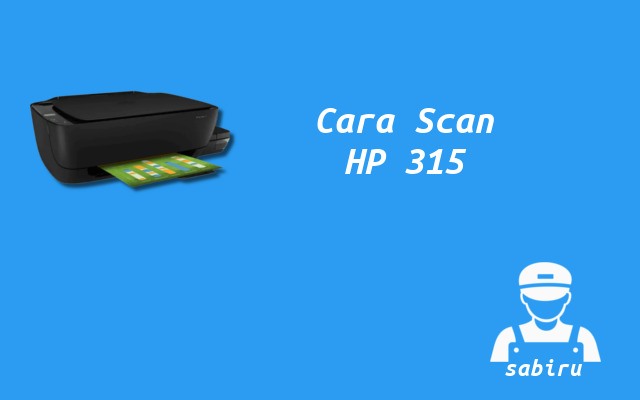
Metode pemindaian untuk printer HP secara umum terdiri dari dua opsi yaitu manual dan otomatis. Kamu dapat menentukan salah satu teknik tersebut sesuai dengan selera masing – masing.
Begini cara scan di printer HP Ink Tank 315 yang baik dan benar:
1. Cara Scan Single Dokumen
Aktivitas memindai satu lembar dokumen termasuk opsi yang paling mudah dan paling cepat. Pasalnya, sebagian besar pengguna sering melakukan proses tersebut dalam kehidupan sehari – hari.
- Hidupkan komputer dan printer HP Ink Tank 315.
- Pastikan kedua perangkat sudah terhubung.
- Tempatkan kertas atau foto pada area scanning.
- Pastikan dokumen menghadap ke arah bawah.
- Buka komputer dan jalankan software printer HP.
- Tunggu sebentar sampai muncul tampilan terpadu.
- Tentukan tipe pemindaian berupa dokumen atau foto.
- Atur konfigurasi output file maupun resolusi optik.
- Tekan tombol scan untuk mulai proses pemindaian.
- Biarkan sejenak sampai scanning dokumen selesai.
2. Cara Scan Multiple Dokumen
Ternyata, para pemula sering merasa kesulitan untuk menjalankan scanning dokumen sekaligus. Padahal printer HP Ink Tank 315 mendukung opsi tersebut dan terbilang cukup mudah.
- Hidupkan komputer dan printer HP Ink Tank 315.
- Pastikan kedua perangkat sudah terhubung.
- Tempatkan kertas atau foto pada area scanning.
- Pastikan dokumen menghadap ke arah bawah.
- Buka komputer dan jalankan software printer HP.
- Tunggu sebentar sampai muncul tampilan terpadu.
- Tentukan tipe scanning berupa dokumen saja.
- Atur konfigurasi output file pdf dan resolusi optik.
- Tekan tombol scan untuk mulai proses pemindaian.
- Tekan icon tambah halaman pada software HP printer.
- Masukkan lembaran kertas kedua pada area pemindaian.
- Tekan tombol save untuk scanning halaman tersebut.
- Ulangi langkah sebanyak jumlah dokumen yang di scan.
- Tekan tombol exit apabila proses scanning sudah selesai.
Kesimpulan
Informasi dasar perihal cara scan di printer HP Ink Tank 315 memang penting untuk pengguna. Hal ini menjadi wawasan umum agar mereka mampu mengoperasikan unit dengan benar.
Itulah pembahasan singkat mengenai cara scan di printer HP Ink Tank 315 yang paling gampang. Pastikan menerapkan konfgurasi resolusi optik dan tipe output file untuk hasil maksimal.