Cara Mengisi Tinta Canon G1010 – Printer ialah sebuah perangkat untuk mencetak dokumen. Bahkan, tipe modern telah bersifat multifungsi dan mendukung koneksi wireless.
Canon merilis printer seri G1010 dengan model ink tank terintegrasi pada bodi perangkat. Menggunakan tabung empat warna berupa black, cyan, yellow dan magenta.
Alhasil, permintaan printer Canon melonjak mengingat harga produk terjangkau. Selain itu, fitur lengkap dan kualitas cetak mumpuni menjadi poin kelebihan tersendiri.
Kami telah meringkas rangkuman terkait cara mengisi tinta Canon G1010 yang mudah. Membantu pemula untuk menguasai operasional dasar agar lancari dalam pemakaian.
Cara Mengisi Tinta Canon G1010
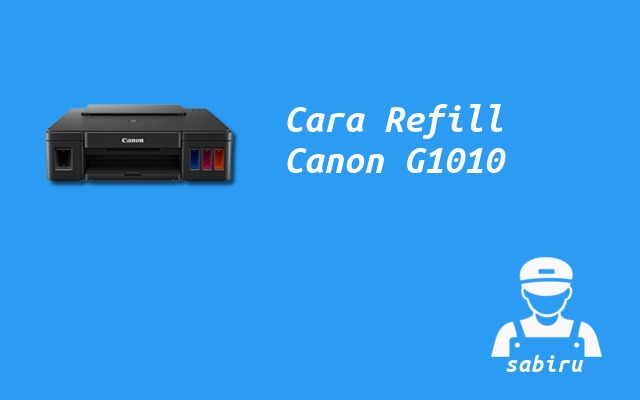
Tinta merupakan zat paling penting yang membuat printer berfungsi dengan baik. Canon G1010 memiliki empat buat tabung berkapasitas besar sebagai wadah tinta original.
Biaya operasional printer Canon terbilang rendah yang mampu mencetak hingga ribuan. Dengan desain botol anti tumpah membantu memperlancar proses refill mandiri.
Apabila tinta printer akan habis, muncul sebuah notifikasi pada layar komputer. Lantas, kamu harus segera melakukan proses isi ulang sesuai prosedur buku manual.
Berikut cara mengisi tinta Canon G1010 yang benar:
1. Siapkan Tinta
Siapkan botol refill tinta original pabrik atau merek lain sebagai alternatif murah. Dengan harga bervariasi tergantung toko dan relatif terjangkau untuk kalangan entri level.
Memakai tinta original membantu Canon G1010 beroperasi optimal dan lebih awet. Sedangkan tinta refill merek lain terkadang kurang kompabilitas membuat hasil cetak buram.
2. Mengisi Tinta
- Perhatikan tabung tinta pada permukaan bodi printer.
- Cek level tanki untuk mementukan warna yang habis.
- Pastikan Canon G1010 dalam keadaan menyala.
- Buka cover atas printer untuk menjangkau tabung tinta.
- Jangan menyentuh tabung atau bagian lain dalam printer.
- Lepaskan cover penutup tabung secara perlahan.
- Siapkan botol refill dan buka tutupnya dengan perlahan.
- Tuangkan tinta dari botol ke dalam lubang tabung printer.
- Biarkan tinta mengalir dengan sendirinya sampai batas atas.
- Tutup kembali cover printer dan Canon G1010 siap digunakan.
Setelah proses refill selesai, seharusnya notifikasi tinta habis menghilang dari layar komputer. Kamu tinggal melakukan pengujian kualitas printing dengan mencetak dokumen hitam dan berwarna.
Cara Ganti Catridge Canon G1010
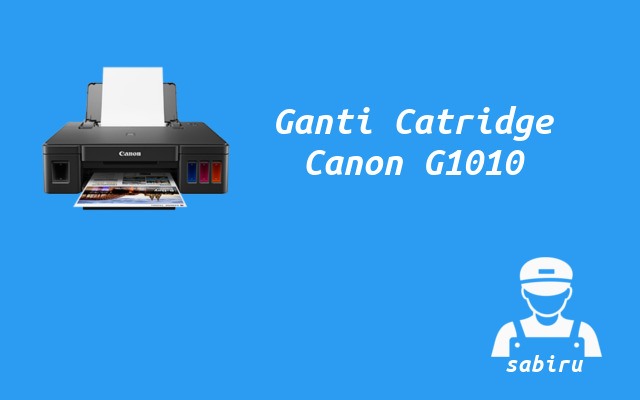
Catridge adalah sebuah komponen printer yang menampung tinta menuju printhead. Berbentuk seperti kotak dengan ujung bawah mengeluarkan tinta pada kertas.
Sebagian besar pemilik Canon G1010 seringkali mengalami kesulitan mengganti catridge. Proses ini, tidak boleh dilakukan secara sembarangan karena berakibat fatal.
Meskipun tangki tinta penuh terkadang kualitas cetak bermasalah dan tampak memburuk. Mungkin proses cleaning tidak mampu mengatasi kondisi akibat catridge rusak.
Berikut cara mengganti cartidge printer Canon G1010 yang benar:
- Bukalah cover penutup printer bagian atas secara perlahan.
- Setelah terbuka, catridge akan berjalan ke tengah secara otomatis.
- Tekanlah penjepit catridge secara perlahan dan angkat keatas.
- Ambil catridge dari tempatnya lalu angkat keatas dengan hati – hati.
- Siapkan sebuah catridge printhead Canon G1010 original yang baru.
- Pasang ke dalam printer dengan perlahan dan tutup kembali cover.
- Biarkan sebentar sampai printer mendeteksi komponen baru.
- Printer Canon G1010 siap kamu gunakan kembali.
Jangan membuat kesalahan selama melepas catridge lama karena berakibat mesin patah. Alhasil, printer kamu tidak akan bisa dipergunakan kembali dan rusak secara keseluruhan.
Catrigde merupakan komponen yang cukup mahal mencapai ratusan ribu rupiah. Pastikan kamu selalu menggunakan suku cadang original Canon untuk mencegah malfungsi.
Penutup
Setelah proses refill selesai, notifikasi tinta habis mungkin masih muncul pada layar komputer. Oleh karena itu, kamu perlu melakukan reset printer untuk penghitungan level tinta.
Berikut cara setel ulang notifikasi level tinta Canon G1010 yang benar:
- Lakukan proses refill pada empat tabung tinta sampai batas atas.
- Tekan dan tahan tombol resume/cancel selama 5 detik.
- Lampu indikator akan mati dan penghitungan level tinta di setel ulang.
Selain itu, kamu dapat menonaktifkan notifikasi pemberitahuan level tinta sesuai keinginan. Tekan tombol resume/cancel dan lepaskan maka status indikator menjadi OFF.
Demikian pembahasan singkat mengenai cara mengisi tinta Canon G1010 yang mudah. Semoga sobat sabiru semakin terampil dalam mengoperasikan perangkat tersebut.