Cara Setting WiFi Printer Canon G3010 – Produk mesin cetak dokumen yang modern memiliki konektivitas fleksibel. Dimana, terdapat dua opsi sambungan melalui media kabel dan wireless.
Canon G3010 termasuk salah satu printer yang sudah mendukung koneksi nirkabel melalui WiFi. Artinya, pengguna terhindar dari keterbatasan jarak operasional dan media kabel yang repot.
Namun, pemula cenderung mengalami kesulitan saat ingin menghubungkan printer melalui WiFi. Pasalnya, jaringan wireless pada Canon G3010 perlu diatur terlebih dahulu agar berfungsi normal.
Kami telah meringkas panduan terkait cara setting WiFi printer Canon G3010 paling simpel. Sebagai bahan referensi bagi pemula agar mereka mampu melakukan proses konfigurasi sendiri.
Cara Koneksi WiFi Canon G3010
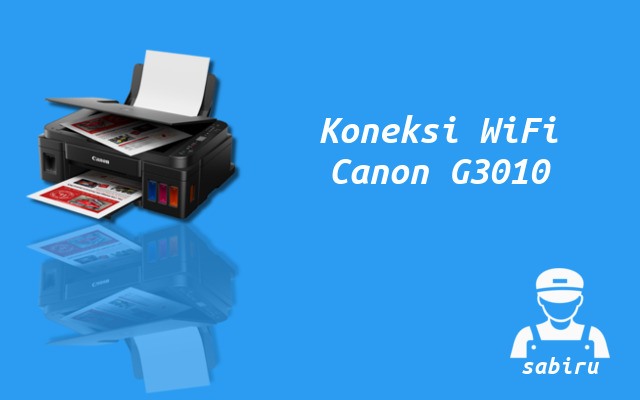
Mempersiapkan printer merupakan langkah yang benar untuk mengakses seluruh fitur produk. Tahap awal, dengan melakukan proses instalasi driver dan mengaktifkan koneksi WiFi.
Canon G3010 memberikan beberapa metode mudah untuk terhubung dengan unit komputer. Kamu dapat memakai media kabel atau memanfaatkan teknologi wireless lewat jaringan WiFi lokal.
Berikut cara koneksi WiFi Canon G3010 di komputer:
- Hidupkan printer dan unit komputer melalui tombol on.
- Pastikan komputer kamu terhubung jaringan WiFi lokal.
- Aktifkan tombol icon wireless pada printer Canon G3010.
- Tunggu sejenak sampai layar LCD printer menampilkan sinyal.
- Siapkan driver dan double klik untuk menjalankan instalasi.
- Ikuti petunjuk pada layar sampai muncul metode koneksi.
- Pilih Wireless LAN Connection dan tekan tombol next.
- Tekan tombol WiFi Direct dengan icon ponsel pada printer.
- Biarkan kedua perangkat melakukan proses pairing sendiri.
- Tekan tombol finish apabila printer telah terhubung.
Koneksi wireless Canon G3010 akan berfungsi saat komputer dan printer terhubung WiFi yang sama. Setelah berhasil, silahkan kamu mencoba menguji produk dengan menjalankan tes print.
Keunggulan metode nirkabel memungkinkan beberapa komputer mencetak dokumen pada 1 printer saja. Alhasil, efektifitas pekerjaan dan penghematan anggaran dapat terwujud dengan baik.
Cara Setting WiFi Printer Canon G3010
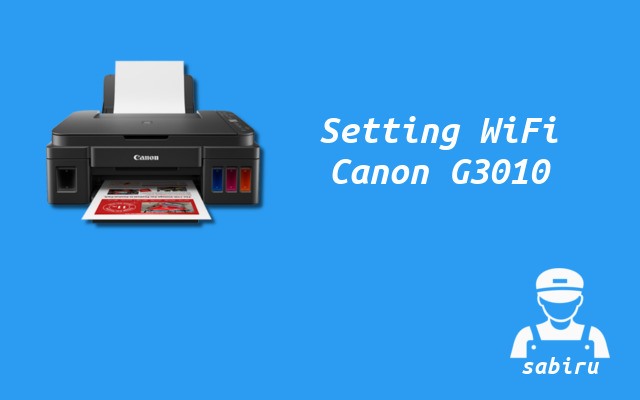
Printer Canon G3010 juga dapat kamu setting jaringan WiFi agar terhubung pada ponsel. Teknonogi ini mendukung orang – orang yang memiliki mobilitas tinggi dalam pekerjaan setiap hari.
Inilah cara setting WiFi printer Canon G3010 di ponsel:
1. Hidupkan Printer
Silahkan kamu hidupkan unit printer Canon dengan menekan tombol on pada bodi perangkat. Biarkan sejenak sampai perangkat tersebut melakukan penyesuaian dan menyala dengan sempurna.
Siapkan sebuah smartphone dengan sistem operasi android yang telah terhubung jaringan internet. Ini sangat dibutuhkan untuk melakukan proses download aplikasi pendukung dari Canon Indonesia.
2. Setting WiFi
Mengatur WiFi pada Canon G3010 terbilang sangat mudah untuk pemula maupun profesional. Berikut penjelasan selengkapnya:
- Pastikan printer Canon G3010 sudah dalam keadaan menyala.
- Tekan tombol wireless pada printer sampai muncul signal bar.
- Pastikan printer dan ponsel terhubung jaringan WiFi yang sama.
- Hidupkan ponsel android kemudian buka Google Play Store.
- Download dan pasang aplikasi resmi yang bernama Canon Print.
- Buka aplikasi Canon Print dan tekan yes untuk mencari printer.
- Akan muncul device printer Canon G3010 dan tekan ok.
- Sunggi sesaat sampai proses sinkronisasi printer selesai.
3. Menguji Printer
Aplikasi Canon Print mengizinkan pengguna untuk menerapkan beberapa konfigurasi dasar. Dimana, kamu dapat memilih ukuran kertas, resolusi dan berbagai parameter lain sesuai kebutuhan.
Setelah smartphone terhubung dengan Canon G3010, silahkan kamu menguji printer tersebut. Ini memungkinkan proses pencetakan secara langsung tanpa menbutuhkan komputer.
Kesimpulan
Pemula mungkin belum memahami cara setting WiFi printer Canon G3010 dengan benar. Mereka membutuhkan sedikit referensi untuk menjalankan proses tersebut tanpa mengalami kendala.
Pastikan kamu memperhatikan setiap langkah dengan seksama untuk keberhasilan proses pairing. Dalam melakukan hal ini, koneksi internet mungkin dibutuhkan untuk download driver Canon G3010.
Apabila ada beberapa tahapan yang tidak kamu mengerti, silahkan mengacu pada buku manual resmi. Pasalnya, produsen telah menyediakan panduan khusus bagi seluruh konsumen.
Demikian pembahasan singkat mengenai cara setting WiFi printer Canon G3010 paling praktis. Semoga ringkasan ini mampu menambah wawasan para pemula agar mereka semakin profesional.