Apakah kamu sudah mengerti cara instal printer Canon G1020 untuk pertama kali? Karena, pemula memang cenderung merasa kesulitan melakukan proses setup yang benar.
Untuk meningkatkan penjualan, Canon merilis produk terbaru yang cukup berkualitas. Dimana, model seri G1020 menjadi andalan utama bagi golongan entri level.
Mungkin kamu sudah membeli Canon G1020 dari salah satu toko offline atau online. Lantas, kesulitan menjalankan instalasi printer berdasarkan prosedur dari buku manual.
Kami sudah meringkas tutorial terkait cara instal printer Canon G1020 yang mudah. Sebagai bahan referensi awal bagi kamu apabila belum berpengalaman memakai printer.
Download Driver Canon G1020
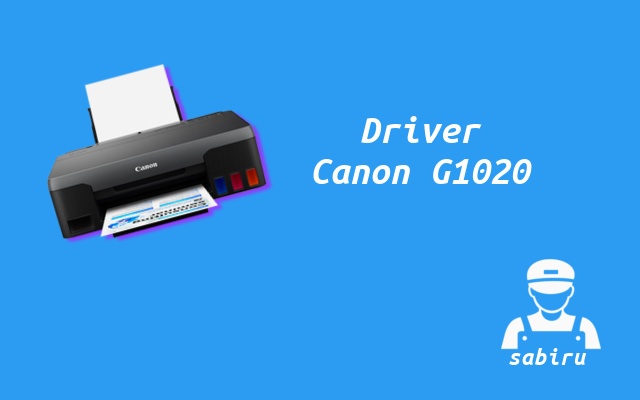
Ketika transaksi pembelian terjadi, kamu akan mendapat kelengkapan standar Canon. Item yang tersedia dalam boks mungkin berbeda tergantung dari tipe dan spesifikasi.
Dalam paket pembalian produk, umumnya tersedia CD Driver untuk proses instalasi printer. Akan tetapi, komputer modern jarang memiliki opsi optical drive mengikuti zaman.
Oleh sebab itu, banyak orang memilih download driver Canon G1020 versi terbaru. Pasalnya, produsen menghadirkan file tersebut secara online untuk memudahkan pelanggan.
Berikut file driver printer Canon G1020 yang terbaru:
| Merek | Canon |
| Kategori | Printer |
| Tipe | G1020 |
| File | Driver |
| Versi | Terbaru |
| Ukuran | Bervariasi |
| Windows | Ya |
| Mac | Ya |
| Linux | Ya |
| Unduh | Driver Canon G1020 |
Driver adalah sebuah perangkat lunak yang mengontrol fungsi dari hardware Canon G1020. Agar printer dapat berkomunikasi dengan komputer dan beroperasi normal.
Kalian dapat memakai CD Driver atau mengunduh file versi terbaru dari website resmi. Tinggal menentukan salah satu opsi tersebut sebelum menginstal printer pertama kali.
Cara Instal Printer Canon G1020
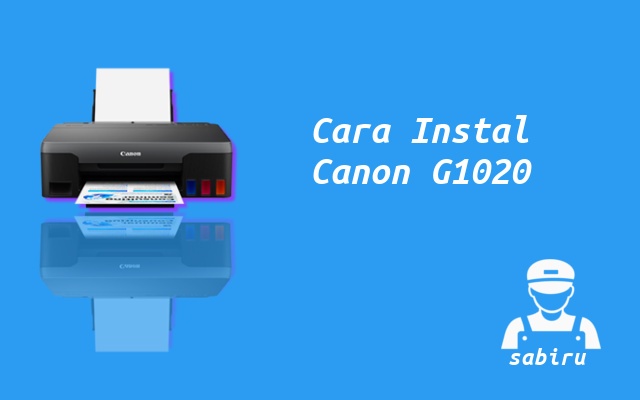
Kebanyakan pemula belum lancar memasang apalagi mengoperasikan printer. Mereka perlu beradaptasi dengan mempelajari prosedur dari buku manual yang tersedia.
Padahal, proses instal printer model apapun termasuk Canon G1020 terbilang mudah. Inilah alasan utama kami untuk merangkum sebuah panduan lengkap bagi pemula.
Berikut cara instal printer Canon G1020 yang praktis:
1. Pasang Printer
Keluarkan dan periksa seluruh item kelengkapan Canon G1020 dari dalam boks. Copot segel yang melindungi permukaan bodi secara perlahan dan tentukan lokasi instalasi.
Simpan printer berdekatan dengan sumber daya dan komputer untuk memudahkan sambungan. Buka cover atas dan lepas pelindung print head dan isi InkTank dengan tinta.
2. Instal Driver
Pastikan Canon G1020 sudah kamu tempatkan pada lokasi ideal dan hubungkan steker. Jangan lupa tancapkan kabel USB dari printer menuju komputer dengan benar.
- Hidupkan Canon G1020 bersama komputer.
- Download driver printer Canon G1020 versi terbaru.
- Simpan dalam folder komputer sesuai selera.
- Pastikan login komputer sebagai administrator.
- Buka file manager dan jalankan master driver printer.
- Muncul panduan instalasi printer pada layar.
- Ikuti petunjung yang tertera dan tekan tombol next.
- Selesaikan proses instal printer sampai muncul finish.
3. Menguji Printer
Ketika proses instal driver selesai, Canon G1020 akan menjalankan fungsi testing print. Namun, ini hanya menandakan bahwa produk siap beroperasi sesuai perintah pengguna.
Cobalah menguji seluruh fitur yang tersedia dan test tombol manual printer. Jangan lupa cetak sebuah dokumen berwarna untuk melihat kualitas kinerja Canon G1020.
Penutup
Setelah mengenal kelebihan Canon G1020 mungkin kamu tertarik untuk melakukan pembelian. Dalam rangka mendukung aktivitas cetak dokumen dan memudahkan pekerjaan.
Setelah printer sampai, diperlukan proses pemeriksaan kelengkapan item yang tersedia. Menjalankan instalasi driver supaya Canon G1020 dapat beroperasi normal.
Namun, pemula cenderung belum begitu memahami cara instal printer Canon G1020. Oleh karena itu, sempatkan waktu untuk memahami prosedur dari buku manual.
Sebelum instalasi berlangsung, kamu wajib mengisi tinta Canon G1020 terlebih dahulu. Model InkTank membuat refill berlangsung mudah tanpa resiko tumpahan noda.
Demikian pembahasan singkat mengenai cara instal printer Canon G1020 yang mudah. Semoga printer kamu senantiasa beroperasi normal terhindar dari malfungsi.