Tahukah kamu kalau cara mengisi tinta printer Canon G1020 cukup simpel dan mudah. Hanya sedikit usaha tanpa mengeluarkan biaya untuk membayar jasa teknisi.
Selaku pabrikan ternama, Canon senantiasa berinovasi menghasilkan produk berkualitas. Dari beragam seri printer, model G-Series termasuk yang paling populer.
Terutama Canon G1020 model Ink Tank dengan sistem maintenance catridge portabel. Benefit inilah yang membuat masyarakat tertarik untuk membeli produk tersebut.
Kami merangkum sebuah panduan terkait cara mengisi tinta printer Canon G1020. Untuk menambah keterampilan dalam mengoperasikan printer sesuai buku manual.
Tentang Tinta Canon G1020
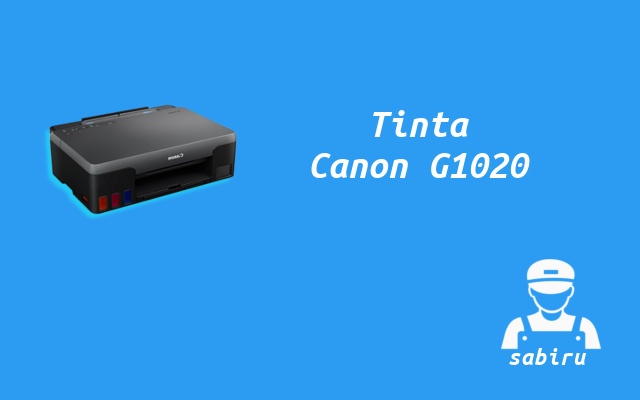
Tinta Printer ialah suatu zat cair yang memiliki warna tertentu dan menjadi bahan pencetakan. Canon menerapkan standar komposisi tinta original untuk setiap produk.
Artinya, Canon menghadirkan nomor tinta yang berbeda sesuai dengan spesifikasi printer. Hal ini menjadikan perangkat mampu mencetak dokumen dan foto yang berkualitas.
Canon G1020 mengadopsi sistem Tanki tinta yang terintegrasi untuk memudahkan refill. Memakai sistem 4 warna supaya hasil printing tampak detail dengan warna natural.
Inilah informasi lengkap untuk spesifikasi tinta printer Canon G1020:
| Warna | Kode Tinta |
| Black | G-71 |
| Cyan | G-71 |
| Magenta | G-71 |
| Yellow | G-71 |
Saat memilih tinta Canon, kamu harus memperhatikan kode dan warna standar pabrik. Hindari produk non-original yang akan menurunkan kualitas cetak secara signifikan.
Satu botol tinta refill dapat memnuhi keperluan cetak sebanyak 6.000 dokumen berwarna. Tinta original Canon G1020 dapat kamu beli dari berbagai toko offline dan online.
Cara Mengisi Tinta Printer Canon G1020
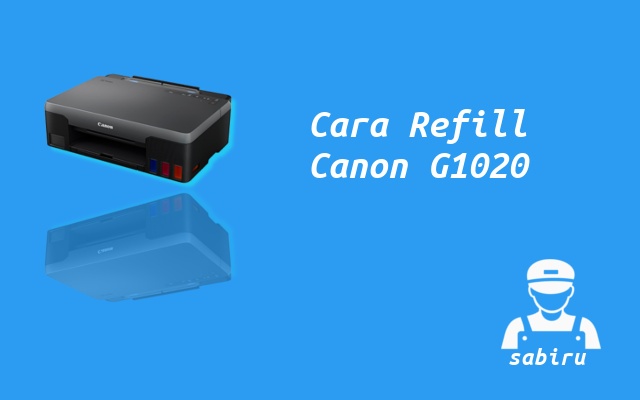
Canon menetapkan rekomendasi botol tinta original untuk menjamin kualitas printing. Pemilihan produk tiruan akan menghanguskan masa garansi dan resiko malfungsi.
Canon G1020 membantu memudahkan pemilik untuk monitoring level tinta dalam tabung. Ketika mencapai batas bawah, sebaiknya matikan printer untuk proses refill.
Berikut cara mengisi tinta printer Canon G1020 yang benar:
1. Siapkan Tinta
Siapkan botol refill tinta dengan warna Black, Magenta, Cyan dan Yellow sesuai kondisi. Pastikan produk original biarpun harga sedikit lebih mahal daripada merek umum.
Bukalah segel kemasan botol refill dengan perlahan dan siapkan tisu sebagai tambahan. Ini berguna dalam membersihkan tinta yang tumpah saat proses pengerjaan.
2. Mengisi Tinta
Saat level tinta berada pada garis batas bawah, sistem akan menampilkan notifikasi. Langsung matikan printer dan jangan memaksa proses pencetakan apapun.
Ketika proses isi ulang berlangsung, jangan menekan botol yang beresiko tinta luber. Segera bersihkan percikan noda tinta dan jangan pernah membiarkan sampai mengering.
- Perhatikan batas bawah tabung Ink Tank printer.
- Buka cover printer untuk mengakses Ink Tank.
- Lepaskan pengait pada setiap tabung tinta printer.
- Pegang botol tinta tegak lurus dan putar tutupnya.
- Masukkan botol tinta kedalam tabung printer.
- Biarkan cairan tinta mengalir sampai batas atas.
- Cabut botol tinta dari Ink Tank dan tutup cover printer.
- Proses pengisian tinta Canon G1020 berhasil.
Saat refill tinta Canon G1020 selesai, jalankan proses pengujian secara mandiri. Tinggal cetak sebuah dokumen yang berwarna untuk memastikan output sudah normal.
Terkadang, hasil printing tampak memburuk dengan warna terlihat kusam dan ada titik hilang. Nah, cleaning Canon G1020 akan mengatasi kendala tersebut dan unit kembali normal.
Penutup
Setiap pengguna memang wajib menguasai cara mengisi tinta printer Canon G1020. Jangan pernah mengabaikan prosedur agar terhindar dari berbagai resiko malfungsi.
Amankan botol refill dari jangkauan anak – anak dan pastikan tidak terpapar sinar matahari. Ketika tinta tumpah langsung bersihkan memakai kain basah sebelum noda kering.
Sebagian pengguna menghadapi kendala error printer akibat penggunaan tinta non original. Padahal, ini akan merusak perangkat sekaligus membatalkan masa garansi pabrik.
Isilah tabung InkTank sebelum instal driver Canon G2010 untuk pertama kali. Walaupun ini terkesan sepele, jarang sekali pengguna memperhatikan ketentuan tersebut.
Selain itu, sejalan penggunaan printer dalam jangka waktu lama mungkin bantalan tinta penuh. Kamu perlu proses reset Canon G1020 agar perangkat kembali normal.
Demikian pembahasan singkat tentang cara mengisi tinta printer Canon G1020. Semoga ulasan ini dapat meningkatkan keterampilan dalam mengoperasikan produk.