Cara Cleaning Printer Canon G2010 – Memastikan pemeliharaan mesin cetak dokumen memang penting. Ini akan memberi keuntungan bagi pengguna agar terhindar dari berbagai masalah.
Memiliki printer canggih memang sangat membantu meringankan tugas dan pekerjaan setiap hari. Sehingga produktifitas maupun efisiensi kerja semakin meningkat ditengah tingginya mobilitas.
Mungkin kamu termasuk pelanggan baru yang telah membeli salah satu unit printer merek Canon. Lantas, sebagai pemula membutuhkan sedikit adaptasi untuk mempelajari fitur pada produk.
Kami telah meringkas panduan terkait cara cleaning printer Canon G2010 yang paling praktis. Untuk membantu pemula dalam memahami operasional produk dengan baik dan benar sesuai prosedur.
Fitur Cleaning Canon G2010
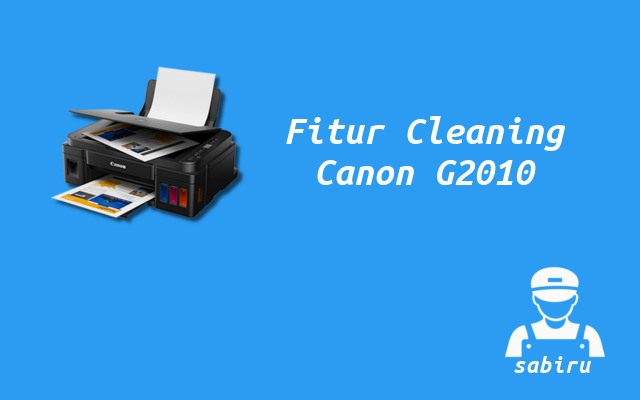
Canon G2010 merupakan sebuah printer pilihan terbaik bagi sobat yang ingin unit canggih. Pasalnya, produk ini bersifat multifungsi tanpa menguras kantong dengan harga cukup terjangkau.
Lantas, printer Canon ini memiliki tabung tinta terintegrasi pada bodi printer dengan kapasitas besar. Alhasil, sobat tak perlu khawatir melakukan pengontrolan maupun proses refill secara mandiri.
Disisi lain, selama mengoperasikan perangkat maka kamu wajib melakukan pemeliharaan rutin. Salah satunya yaitu menjalankan proses cleaning apabila kualitas printing mengalami penurunan.
Cleaning adalah aktivitas membersihkan salah satu bagian printer untuk meningkatkan kualitas cetak. Kamu dapat menjalankan proses ini melalui tombol manual maupun software bawaan pabrik.
Berikut beberapa manfaat dari cleaning Canon G2010:
- Sebagai solusi awal memperbaiki kualitas cetak dokumen.
- Membersihkan bagian printhead dan rooler penarik kertas.
- Menjaga kinerja produk senantiasa dalam keadaan optimal.
- Mengatsi aliran tinta kering dan mengalami kemacetan.
- Membersihkan sisa residu tinta yang mengkin menempel.
Meski cleaning memberikan manfaat, namun fitur ini cukup kamu aktifkan ketika mengalami masalah saja. Selain itu, selama proses berlangsung pastikan volume tinta dalam tabung mencukupi.
Cara Cleaning Printer Canon G2010
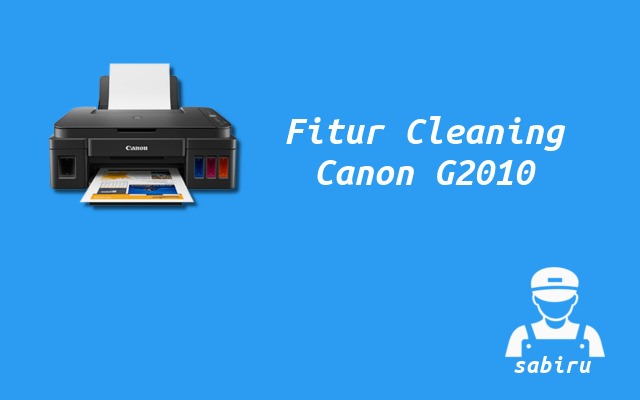
Metode cleaning pada unit printer Canon G2010 terbagi menjadi dua opsi yaitu manual dan otomatis. Kamu dapat memilih salah satu metode tersebut sesuai dengan selera masing – masing.
Begini cara cleaning printer Canon G2010 yang paling simpel:
1. Cleaning Canon G2010 Manual
Kamu dapat mengaktifkan fungsi cleaning untuk mengatasi garis tinta dan membersihkan nozle. Dalam bodi printer terdapat tombol – tombol manual untuk melakukan proses ini dengan mudah.
- Hidupkan komputer dan unit printer melalui tombol power.
- Pastikan kedua perangkat tersebut telah terhubung dengan baik.
- Tekan tombol setup pada bodi printer berupa icon tang dan kunci.
- Akan muncul angka 1 pada layar panel LCD Canon G2010 tersebut.
- Tekan tombol plus sampai angka 2 muncul pada panel layar LCD.
- Tekan salah satu tombol black atau color lalu biarkan sebentar.
- Printer akan melakukan proses cleaning dan lampu akan berkedip.
- Jangan melakukan operasional apapun selama cleaning belangsung.
- Setelah proses cleaning selesai maka status lampu menjadi ready.
2. Cleaning Canon G2010 Otomatis
Selain melalui tombol, kamu dapat menjalankan fungsi cleaning printer memakai software. Produsen telah menyediakan utility khusus untuk menangani maintenance printer secara menyeluruh.
- Tekan tombol power untuk menghidupkan komputer dan printer.
- Buka software bernama Canon IJ Printer Assistant Tool.
- Tekan cleaning sampai muncul layar dialog dan tekan initial check item.
- Tekan execute cleaning dan biarkan proses berlangsung sampai selesai.
Apabila printer masih tetap bermasalah maka kamu dapat menjalankan proses deep cleaning. Fitur ini akan mengaktifkan pembersihan secara menyeluruh dan membutuhkan banyak tinta.
- Tekan tombol power untuk menghidupkan komputer dan printer.
- Buka software bernama Canon IJ Printer Assistant Tool.
- Tekan deep cleaning sampai muncul layar dialog dan tekan initial check item.
- Tekan execute cleaning dan biarkan proses berlangsung sampai selesai.
Kesimpulan
Seiring pemakaian rutin, terkadang unit printer mengalami masalah terkait penurunan hasil cetak. Canon G2010 memiliki fitur untuk mengatasi beragam kendala tersebut dengan mudah.
Sebagai pemilik yang cerdas harus mengetahui cara cleaning printer Canon G2010 dengan benar. Sebagai bentuk pemeliharaan produk agar senantiasa beroperasi dalam kondisi optimal.
Demikian pembahasan singkat mengenai cara cleaning printer Canon G2010 paling simpel. Semoga ulasan ini mampu menambah keterampilan diri dalam mengatasi kendala tanpa teknisi.