Orang awam sering keliru perihal cara menggunakan smart TV Polytron yang baru. Padahal, ini menentukan tingkat kenyamanan menonton dan daya tahan produk tersebut.
Smart TV termasuk model mutakhir yang menawarkan segudang fitur unggulan. Mulai dukungan pada siaran digital, konektivitas yang fleksibel sampai sambungan internet.
Polytron selaku brand lokal menjadi alternatif utama untuk kalangan entri level. Yang migrasi dari televisi tabung atau LED biasa tanga khawatir menguras isi dompet.
Kami akan mengajari tata cara menggunakan smart TV polytron untuk pertama kali. Membantu pemula yang sedang mempelajari segala fitur operasional dengan benar.
Fasilitas Smart TV Polytron
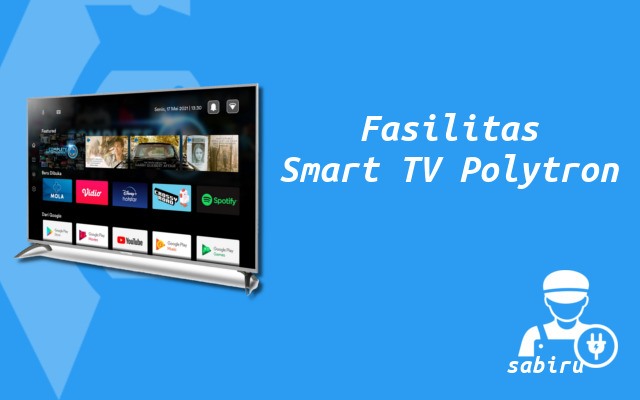
Ada beberapa alasan yang membuat pengguna memilih Smart TV dari Polytron. Selain harga murah, terdapat beragam fasilitas unggulan tidak kalah oleh Brand global.
Polytron menawarkan beragam varian smart TV dengan harga berbeda tergantung spesifikasi. Calon konsumen tinggal melakukan penyesuaian pilihan sesuai adanya budget.
Berikut beberapa fitur umum pada smart TV Polytron:
1. Menonton Siaran Digital
Semua stasiun televisi mulai beralih dari analog ke digital mengikuti peraturan pemerintah. Menawarkan kelebihan gambar jernih, channel banyak dan operasional ringan.
Untuk menangkap siaran tersebut, televisi harus mendukung DVB-T2 atau pakai STB. Nah, smart TV Polytron telah tertanam tuner digital secara langsung dari pabrik.
2. Menampilkan Multimedia
Smart TV mampu menampilkan beragam file multimedia dari flashdisk dan hardisk eksternal. Tinggal koneksikan device untuk memutar lagu favorit maupun melihat foto.
Selain itu, banyak orang mengunduh film – film favorit dan menyimpannya dalam flashdisk. Mereka tinggal menonton pada smart TV Polytron kapanpun sesuai keinginan.
3. Menjelajahi Konten
WiFi smart TV Polytron memungkinkan terhubung dengan jaringan internet global. Pengguna bisa memasang aplikasi, berselancar di dunia maya dan streaming video langsung.
Alhasil,aktivitas menonton YouTube, NetFlix sampai bermain game online semakin asik. Ini menjadi solusi terbaik untuk mengatasi kekurangan dimensi ponsel yang kecil.
Cara Menggunakan Smart TV Polytron
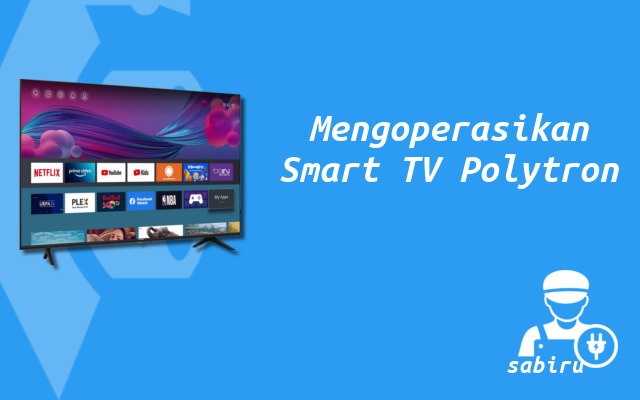
Buku manual telah menerangkan rincian pemakaian Smart TV Polytron dengan jelas. Namun, paparan informasi mungkin kurang simpel untuk dimengerti oleh pemula.
Dengan alasan itu, kami berhasil merangkum panduan operasional Smart TV yang praktis. Membantu pemula dalam memahami segala fitur dengan cepat sampai terampil.
Berikut cara memakai smart TV Polytron yang benar:
1. Pasang Smart TV
Buka boks dan rakit semua bagian smart TV Polytron mengikuti prosedur dari buku panduan. Kamu bisa memasang televisi diatas meja atau menempel pada dinding via braket.
Tempatkan Smart TV pada permukaan datar dan jangan menutup lubang ventilasi. Beri jarak minimal 15 cm dari dinding atau alat elektronik lain agar tidak terjadi interferensi.
2. Siapkan Remote
Smart TV Polytron dilengkapi sebuah remote kontrol khusus yang berbeda dari tipe konvensional. Kamu perlu melakukan perakitan awal agar remote dapat berfungsi normal.
- Geser tutup belakang untuk membuka tempai baterai.
- Pasang dua buah baterai ukuran AAA dengan posisi yang tepat.
- Tutup kembali casing belakang dengan benar sampai terkunci.
3. Setting Sistem
Smart TV yang baru tentu dalam keadaan kosong tanpa ada konfigurasi apapun. Kamu perlu menerapkan setting sistem pertama kali agar produk siap untuk beroperasi.
- Tancapkan kabel Daya ke stop kontak dengan hati – hati.
- Tekan tombol Power pada remote kontrol untuk menyalakan unit.
- Tunggu sesaat maka akan tampil menu Instalation Guide.
- Tentukan Language sesuai selera misalnya Bahasa Indonesia.
- Atur Location untuk menentukan zona waktu.
- Pada bagian Network, mesin akan memilih jaringan Wireless otomatis.
- Tekan konfirmasi OK untuk mengakhiri panduan awal.
4. Pilih Sumber Masukan
Pemilihan sumber masukan tergantung dari device eksternal yang terhubung ke smart TV. Terdapat beberapa pilihan input seperti saluran Antena, HDMI, AV, USB dan Komponen.
- Pastikan Smart TV dalam keadaan menyala.
- Tekan tombol Input pada remot kontrol.
- Pilih jenis masukan antena untuk memprogram siaran.
- Kamu akan diminta melakukan Pencarian Kanal.
- Silahkan pilih Program TV Polytron via metode manual atau otomatis.
5. Setting WiFi
Koneksi WiFi menjadi fitur paling utama yang membuat smart TV berfungsi dengan baik. Inilah yang membedakan tipe LED biasa yang tidak bisa terhubung jaringan internet.
- Tekan tombol Pengaturan untuk membuka menu televisi.
- Pilih bagian Network maka akan tampil beberapa preferensi.
- Tekan Network Configuration dan pilih Wireless.
- Akan tampil Daftar Jaringan yang tersedia.
- Pilih salah satu kanal WiFi yang ada dan selesai.
6. Install Aplikasi
Pada dasarnya, smart TV Polytron telah terpasang beberapa aplikasi bawaan dari pabrik. Meski demikian, kamu bisa mengunduh dan menginstall tambahan sesuai keinginan.
- Tekan tombol Home untuk masuk ke Dashboard smart TV.
- Arahkan Kursor menuju Play Store.
- Silahkan cari dan install aplikasi yang kamu inginkan.
7. Update Firmware
Polytron menyediakan pembaharuan firmware untuk optimasi fungsi dan perbaikan Bug. Dapat menempuh maupun mengabaikan notifikasi update sistem sesuai keinginan.
- Tekan tombol Pengaturan pada remote kontrol.
- Pilih About untuk memasuki menu pembaharuan.
- Tekan opsi Check Firmware Update dan tunggu sesaat.
- Bila muncul pembaharuan tekan Download Upgrade Pack.
- Tekan OK untuk melakukan konfirmasi perintah.
Penutup
Rincian tentang cara menggunakan Smart TV Polytron termasuk kedalam materi dasar. Kategori operasional mulai dari menyalakan, atur sistem sampai mematikan produk.
Supaya Smart TV awet, pastikan kamu menurunkan intensitas lampu latar dari menu. Supaya usia Backlight lebih panjang yang mengurangi resiko kerusakan layar.
Demikian uraian mengenai cara menggunakan smart TV Polytron untuk pertama kali. Semoga sobat sabiru semakin terampil mengakses beragam menu tanpa kesalahan.