Mungkin kamu belum lancar mencoba cara menggunakan Smart TV Samsung yang baru. Itu wajar, selaku pemula perlu waktu untuk mempelajari instruksi dari buku manual.
Smart TV rakitan Samsung memang menjadi incaran yang menawarkan segudang fitur. Biarpun harga pasaran sedikit mahal, namun sepadan dengan kualitas secara umum.
Smart TV Samsung memiliki fungsi dan pilihan aplikasi luas dengan kinerja sistem halus. Kamu dapat menonton siaran digital yang jernih dan beragam aktivitas streaming.
Kami akan mengajari tata cara memakai Smart TV Samsung untuk pertama kali. Membantu kamu yang ingin menguasai seluruh operasional dasar sampai lancar.
Tombol Remote Smart TV Samsung
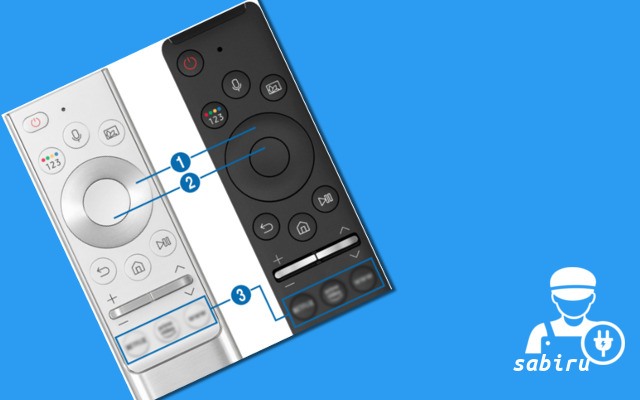
Pengetahuan akan fungsi tombol dan simbol pada remote kontrol sangat penting. Supaya kamu dapat menggunakan smart TV Samsung tanpa mengalami kesulitan apapun.
Remote Smart TV terbilang canggih yang berbeda dengan tipe produk LED biasa. Pasalnya, ini memiliki sebuah tombol Navigator yang berfungsi seperti mouse komputer.
| Tombol Remote | Fungsi |
| Power | Menghidupkan dan mematikan smart TV Samsung |
| Mic | Aktivasi bixby untuk operasional dengan perintah suara |
| Warna/Angka | Mengakses opsi tambahan sesuai fitur yang sedang digunakan |
| Ambient Mode | Tombol dengan icon bingkai foto untuk akses Ambient Mode |
| Arah | Tombol nomor satu untuk memindahkan fokus dan arah (atas, bawah,kiri,kanan) |
| Pilih | Tombol nomor dua untuk memilih dan menjalankan item yang difokuskan |
| Kembali | Berupa panah melingkar ke belakang untuk kembali ke menu sebelumnya |
| Home | Berguna untuk kembali ke layar dashboard pertama (smart hub) |
| Putar/Jeda | Lambang pause dan resume untuk mengontrol konten media yang diputar |
| Volume | Tombol plus minus untuk mengatur besaran suara dari spreaker |
| Saluran | Memindahkan saluran televisi sesuai keinginan pengguna |
| App | Kelompok tombol nomor tiga untuk menjalankan aplikasi |
Setiap tipe TV Samsung mempunyai desain dan tata letak tombol remote yang berbeda. Namun, secara garis besar tersedia simbol dasar serupa pada papan kontrol.
Arahkan remote secara tegak lurus menuju layar televisi tanpa ada penghalang apapun. Jarak maksimum sinyal sekitar 8 meter maka perintah tombol terkirim lancar.
Cara Menggunakan Smart TV Samsung
Buku manual menerangkan secara rinci perihal informasi produk dan instruksi pemakaian. Namun, pengguna jarang membaca materi tersebut akibat kesibukan harian.
Opersional yang benar membantu Smart TV Samsung terhindar dari resiko kerusakan. Misalnya, kamu menurunkan intensitas Backlight yang menambah usia pakai.
Berikut cara menggunakan Smart TV Samsung pertama kali:
1. Pasang Smart TV
Bukalah boks Smart TV sekalian kamu periksa seluruh kelengkapan item yang ada. Pasang bagian kaki pada meja khusus atau tempelkan pada dinding memakai braket.
Apabila bingung, kamu bisa melihat instruksi cara pemasangan dari buku manual. Pastikan peralatan pendukung tersedia supaya proses instalasi berjalan dengan lancar.
2. Setup Awal
Ketika Smart TV pertama kali menyala, akan muncul tampilan Setup awal sistem. Ini bertujuan memilih bahasa antarmuka, negara pengguna dan menginput kode pos.
Siapkan antena UHF yang sudah terpasang pada salah satu bagian sudut rumah. Hubungkan kabel dari antena menuju port yang terletak pada bagian belakang Smart TV.
3. Scan Channel
Memprogram TV Samsung bertujuan untuk mencari ketersediaan channel digital. Jumlah siaran yang tertangkap tergantung dari kualitas antena dan jarak dengan pemancar.
- Tekan tombol Power untuk menyalakan Smart TV.
- Tekan tombol Home dan sorot Pengaturan Perangkat.
- Pilih opsi Porgram dan cari channel dengan metode Otomatis.
- Biarkan sistem memindai siaran sampai 100 persen.
- Seluruh channel akan tersimpan secara otomatis.
4. Update Firmware
Update firmware Smart TV bertujuan memperbaiki bug dan optimasi kode piranti lunak. Ini membutuhkan koneksi internet selama proses dengan kecepatan yang mumpuni.
- Hidupkan Smart TV lewat remote kontrol.
- Hubungkan Smart TV pada jaringan WiFi.
- Tekan tombol Home dan masuk ke Pengaturan.
- Sorot opsi Dukungan dan Pembaruan Perangkat Lunak.
- Tekan Perbaharui Sekarang dan tunggu sampai 100 persen.
Penutup
Cara menggunakan Smart TV Samsung terbilang mudah lewar materi dari buku manual. Kamu tinggal meluangkan sedikit waktu untuk belajar seluruh operasional dasar.
Setelah siaran digital muncu, pastikan kamu setting bagian gambar dan suaran. Supaya aktivitas menonton lebih nyaman dan daya tahan lampu backlight tetap awet.
Itulah uraian mengenai cara menggunakan smart TV Samsung untuk pertama kali. Semoga sobat sabiru semakin terampil mengoperasikan beragam tombol pada remote.