Cara Scan di Printer Canon MG2570s – Produk mesin cetak multifungsi semakin diminati oleh masyarakat. Inilah keuntungan dari pekembangan teknologi elektronika yang kian canggih dan modern.
Printer dengan seri MG2570s merupakan salah satu jajaran produk unggulan dari pabrikan Canon. Termasuk produk All In One yang mendukung fitur cetak dokumen, pindai dan fotokopi.
Printer ini masih mengadopsi sistem dua buah catridge bertipe black dan warna, tanpa panel LCD. Menargetkan pasar entry level untuk kebutuhan pengguna rumahan, pelajar dan perkantoran.
Kami telah merangkum sebuah panduan perihal cara scan di printer Canon MG2570s paling simpel. Sebagai petunjuk bagi para pemula supaya terbiasa mengoperasikan unit dengan benar.
Fitur Scanner Canon MG2570s
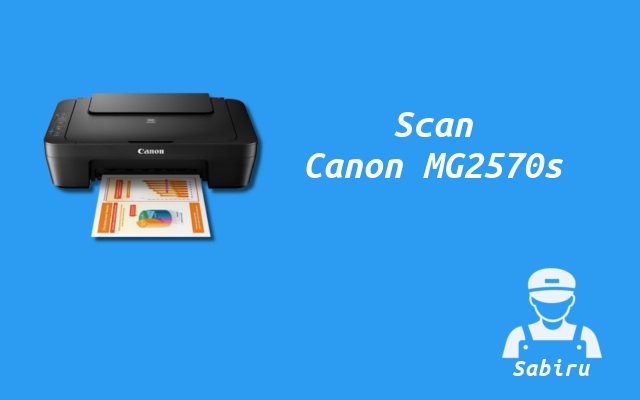
Scanner merupakan sebuah fitur tambahan untuk melengkapi fungsional Canon MG2570s. Dimana pengguna dapat melakukan pemindaian sebuah halaman monokrom maupun berwarna.
Format file hasil scanning dapat berupa gambar dan dokumen tergantung selera pengguna. Selain itu, mereka bisa menerapkan beberapa parameter tertentu dari utility komputer yang tersedia.
Berikut spesifikasi hardware scanner untuk printer Canon MG2570s:
| Merek | Canon |
| Unit | Printer |
| Tipe | MG2570s |
| Fitur | Scan |
| Tipe | Catridge |
| Dimensi Scan | A4, Letter |
| Sensor Scan | Flatbed |
| Resolusi Optik | 1200 dpi |
| Output | 24 bit |
| Format | jpeg, png, bmp, tiff, pdf |
| Scan Warna | Ya |
| Scan Monochrome | Ya |
| Ukuran Scan | 216 x 297 mm |
| Teknologi Scan | CIS |
| Driver | Scanner MG2570s |
Besaran file dan kualitas output tergantung dari konfigurasi sensor scanning yang kamu terapkan. Namun, pastikan driver printer telah terinstal dengan baik agar fitur tersebut dapat berfungsi.
Inilah beberapa syarat untuk mengakses fitur scan Canon Mg2570s:
- Memiliki satu buah unit printer Canon MG2570s.
- Tersedia sebuah komputer desktop atau laptop.
- Telah menginstal driver printer Canon pada komputer.
- Memahami tata cara scan dokumen pada printer.
Cara Scan di Printer Canon MG2570s
Proses scan dokumen pada printer Canon menggunakan sebuah tool bernama IJ Scan Utility . Ini memungkinkan pengguna untuk melakukan pemindaian dengan cepat berdasarkan pengaturan tertentu.
Inilah cara scan di printer Canon MG2570s yang benar:
1. Scan Single Dokumen
Pada permukaan bodi printer Canon tersedia beberapa tombol dengan sebuah simbol tertentu. Keterangan fungsi dari setiap lambang tercantum secara jelas dalam buku manual resmi.
- Hidupkan komputer dan printer Canon MG2570s.
- Pastikan kedua perangkat sudah terhubung.
- Tempatkan kertas atau foto pada area pindai.
- Pastikan dokumen menghadap ke arah bawah.
- Buka komputer dan jalankan software IJ Scan Utility.
- Tunggu sebentar sampai muncul tampilan terpadu.
- Atur konfigurasi output file maupun resolusi optik.
- Tentukan tipe pemindaian berupa dokumen atau foto.
- Tekan tombol scan untuk mulai proses pemindaian.
- Biarkan sejenak sampai scanning dokumen selesai.
2. Scan Multiple Dokumen
Printer Canon sudah mendukung proses pemindaian beberapa dokumen secara sekaligus. Menghasilkan satu output file berisi beberapa halaman dengan ekstensi berupa PDF (Portable Document Format).
- Hidupkan komputer dan printer Canon MG2570s.
- Pastikan kedua perangkat sudah terhubung.
- Tempatkan kertas atau foto pada area pindai.
- Pastikan dokumen menghadap ke arah bawah.
- Buka komputer dan jalankan software IJ Scan Utility.
- Tunggu sebentar sampai muncul tampilan terpadu.
- Atur konfigurasi output file maupun resolusi optik.
- Tentukan tipe pemindaian berupa dokumen.
- Tekan tombol scan untuk mulai proses pemindaian.
- Masukkan kembali dokumen kedua pada area scanning.
- Tekan tombol next untuk memindai dokumen yang kedua.
- Biarkan sejenak sampai scanning dokumen selesai.
- Tekan save untuk menyimpan file pada folder tertentu.
Kesimpulan
Canon MG2570s belum mendukung proses scanning bolak balik akan tetapi bisa untuk fotokopi. Sementara itu, semakin besar pengaturan dpi maka waktu untuk memindai otomatis bertambah.
Selaku pengguna cerdas memang perlu mengetahui cara scan di printer Canon MG2570s. Ini menjadi wawasan dasar dalam mengoperasikan perangkat dengan maksimal dalam aktivitas setiap hari.
Tampilan antarmuka dari IJ Scan Utility mungkin saja berbeda berdasarkan versi software tersebut. Oleh karena itu, kamu tinggal melakukan penyesuaian langkah berdasarkan interface layar.
Demikian pembahasan singkat mengenai cara scan di printer Canon MG2570s yang paling mudah. Semoga ulasan sederhana ini dapat meningkatkan keterampilan diri saat memakai produk tersebut.