Cara Install Linux di Virtualbox – Dalam dunia sistem operasi, terkadang sebagian orang ingin mencoba hal – hal baru tanpa mengganggu eksosistem komputer yang telah ada. Mesin virtual membantu kamu mewujudkan harapan tersebut untuk memasang linux, windows, solaris, BSD maupun Mac.
Pada dasarnya, operasional linux bisa dilakukan dengan beberapa cara yaitu memasang langsung ke komputer, menjalankan live OS lewat bootable USB dan melalui mesin virtual. Bahkan, kamu juga dapat mempunyai dua sistem operasi sekaligus karena fleksibilitas linux yang tinggi.
Pemanfaatan mesin virtual menjadi solusi paling tepat bagi mereka yang ingin mengenal lebih jauh perihal macam – macam distro linux. Dengan demikian, kamu akan memperoleh kebebasan penuh dalam melakukan tes pada berbagai OS yang berbeda tanpa perlu khawatir mengganggu data di komputer.
Dalam topik kali ini, kami akan mencoba memberi panduan mengenai cara install linux di virtualbox guna membantu kamu. Namun, alangkah baiknya apabila mengenal software tersebut sebagai media paling utama saat menjalankan mesin virtual.
Mengenal Virtualbox
Pengertian virualbox adalah produk mesin virtualisasi untuk perangkat dengan arsitektur AMD maupun Intel yang kaya akan fitur dan memiliki kinerja tinggi. Satu – satunya solusi profesional serta tersedia secara bebas untuk penggunaan personal atau perusahaan.
Virtualbox dikembangkan oleh komunitas dan perusahaan Oracle yang mendukung sejumlah besar sistem operasi seperti Linux, Macintosh, Solaris dan BSD. Melalui software ini, kamu akan berbagi sumber daya dari kapasitas hardware yang terpasang pada komputer.
Oleh karena itu, dibutuhkan spesifikasi perangkat keras yang mumpuni agar Virtualbox dapat berjalan dengan baik dan lancar. Berikut rekomendasi sumber daya minimum:
- Kapasitas RAM (random access memory) minimal 4GB atau lebih tinggi berpengaruh pada kinerja virtualbox.
- Media penyimpanan paling tidak tersedia ruang kosong sebesar 50 GB untuk meningkatkan kenyamanan.
- Core pada prosesor dan tambahan kartu grafis hanyalah poin tambahan yang dapat mempercepat operasional.
Cara install linux di virtualbox menjadi metode paling populer meskipun ada software komersil lain yang bisa melakukan tugas ini.
| Software | Virtualbox |
| Tipe | Mesin virtualisasi |
| Lisensi | Open Source |
| OS | Windows Linux Macintosh Solaris BSD |
| Operasional | Mudah |
| Kategori | Pemula Profesional |
Cara Install Linux di Virtualbox
Baiklah, kali ini kami akan memberikan panduan lengkap mengenai bagaimana cara paling mudah menginstal Linux pada virtualbox. Pada dasarnya, metode berikut berlaku untuk menjalankan semua jenis sistem operasi pada mesin virtualisasi.
1. Pasang Virtualbox
Langkah pertama, kamu harus memasang terlebih dahulu software virtualbox dengan mengunduhnya pada website resmi ataupun melalui App Center dari masing – masing OS. Karena pada distribusi linux biasanya telah tersedia paket perangkat lunak pada repositori.
Cara memasang software virtualbox:
- Buka website resmi virtualbox lalu unduh perangkat lunak tersebut.
- Klik file virtualbox yang sudah terunduh dan ikuti prosedur pemasangan pada masing – masing OS.
Apabila kamu memakai windows tinggal tekan tombol next sampai finish, dan bila menggunakan linux bisa melalui package installer. Proses instalasi software ini sangat mudah bahkan bisa dilakukan oleh pemula sekalipun tanpa mengalami kendala yang berarti.
2. Unduh Distro Linux
Sifat open source membuat linux memiliki ratusan distribusi yang dikembangkan untuk keperluan tertentu secara spesifik. Oleh karena itu, kamu perlu melakukan pemilihan OS linux terlebih dahulu sebagai bahan pada mesin virtual nantinya.
Perlu kamu ketahui pula bahwa ada linux bagi pemula, programmer, desain grafis, video editing dan sebagainya. Mengingat fungsionalitas linux begitu universal yang mendukung semua kategori pekerjaan yang orang – orang tekuni.
Sebagai contoh, berikut cara mengunduh elementary OS:
- Pastikan kamu memiliki koneksi internet kuat dengan sisa kuata yang cukup banyak.
- Buka website elementary os lalu unduh file iso linux sampai selesai.
- Simpan pada folder komputer di tempat yang kamu inginkan.
Hindari mengunduh data pada situs yang meragukan agar terhindar dari resiko serangan virus komputer, karena mencegah tentu lebih baik daripada repot di kemudian hari. Selain itu, kamu dapat mencari referensi daftar distro linux pada situs distrowatch.
3. Install Linux di Virtualbox
Ketika kamu telah memasang virtualbox dan mengunduh iso linux maka persiapan dalam proses konfigurasi mesin virtual dapat kita jalankan. Berikut panduan mengenai cara pemasangan lengkap dengan gambar:
- Langkah pertama, buka software virtualbox dan tekan tombol new untuk memulai proses konfigurasi.

- Akan muncul sebuah jendela baru, disini berikan nama distro linux yang kamu inginkan dan tekan tombol next.

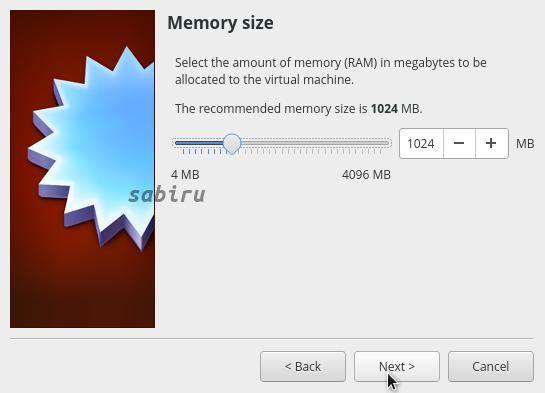
- Selanjutnya atur besaran RAM sesuai kebutuhan dengan minimal sebesar 1GB atau bisa lebih tinggi, bila memungkinkan setel saja 2GB.
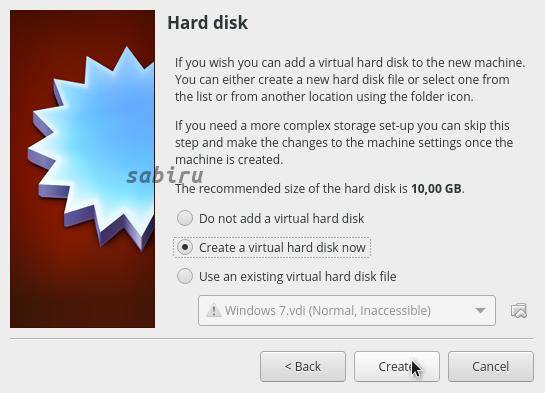
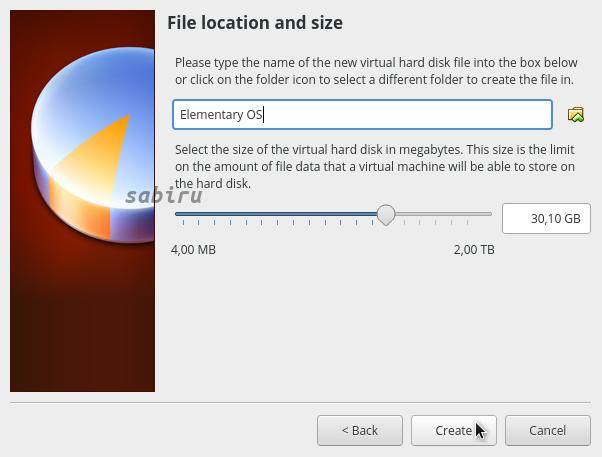
- Selanjutnya atur besaran hardisk virtual dengan kapasitas minimal 10GB melalui opsi “create a virtual hardisk now” dan tekan tombol create.
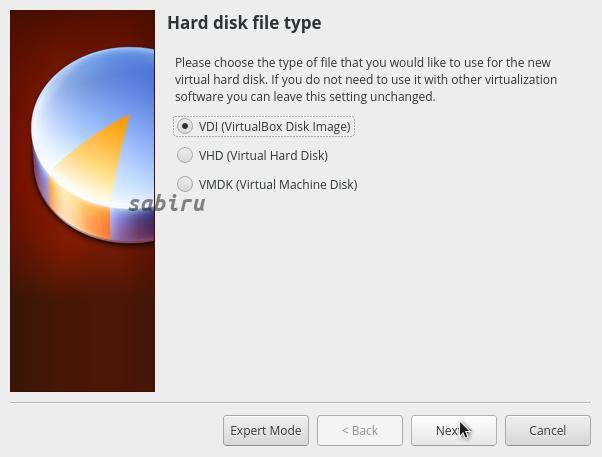
- Muncul jendela baru lalu pilih jenis virtual hardisk berupa VDI (virtualbox disk image), nantinya linux akan terpasang pada file VDI ini.

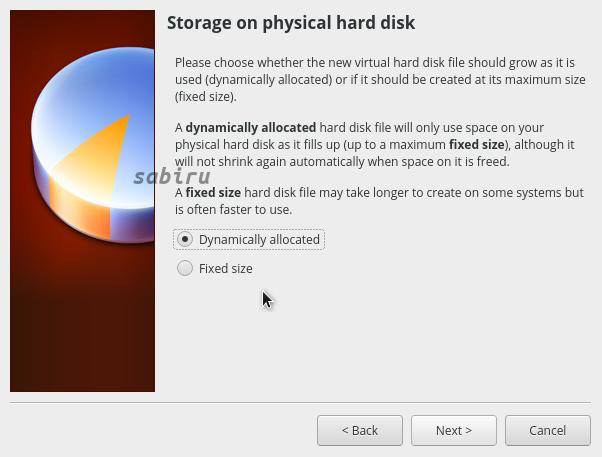
- Tentukan jenis hardisk virtual apakah akan bersifat dinamis (ukuran berubah secara fleksibel) atau tetap (alokasi kapasitas tidak mengalami perubahan), pilihan bebas sesuai dengan selera masing – masing.
- Selanjutnya tentukan pula kapasitas hardisk virtual, sebaiknya minimal 20Gb agar lebih longgar karena pasti kamu akan memasang beberapa software lain pada linux.
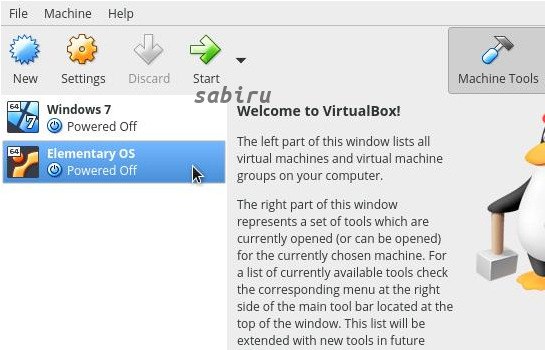
- Pembuatan mesin virtual telah siap, maka akan muncul opsi Elementary OS yang sudah kamu buat.

- Terakhir muncul jendela baru, tekan tombol folder lalu cari file iso elementary os yang sebelumnya telah kamu unduh dan tekan start.

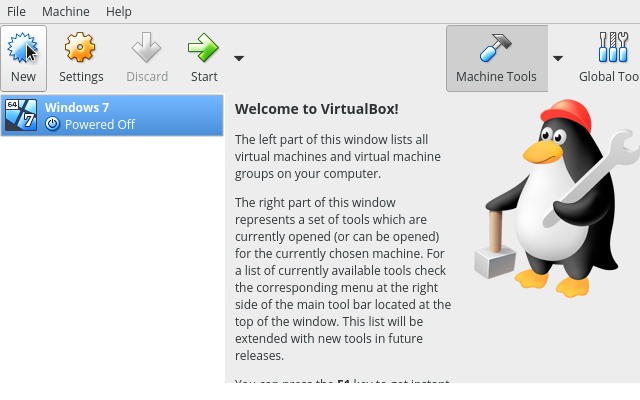
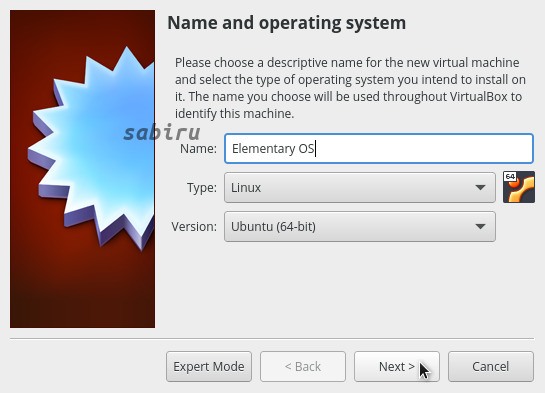
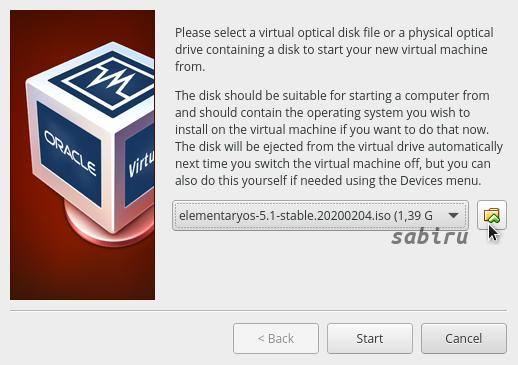
Saat kamu menekan tombol start, maka virtualbox akan melakukan proses booting iso linux seolah – olah berlangsung pada mesin komputer lain. Selanjutnya kamu tinggal melakukan instalasi distro linux tersebut sesuai instruksi yang tampil pada layar.
4. Gunakan Linux
Distro linux yang telah terpasang tidak akan berjalan secara otomatis ketika kamu menyalakan komputer. Oleh karena itu, perlu membuka virtualbox terlebih dahulu dan caranya sama seperti mengoperasikan software biasa. Kinerja tergantung dari spesifikasi hardware yang kemu miliki.
Proses konfigurasi pada virtualbox hanya dilakukan satu kali saja untuk membuat hardisk virtual, selanjutnya kamu hanya perlu menekan tombol start untuk menjalankan linux. Selain itu, untuk menghentikan proses tinggal menekan tombol close dan memilih power of machine.
Penutup
Nah, cara install linux di virtualbox terbilang sangat mudah hanya dengan beberapa langkah singkat saja. Metode ini sangat membantu orang – orang dalam melakukan percobaan terhadap sistem operasi secara bebas tanpa menimbulkan rasa khawatir.
Memasang linux pada virtualbox tidak akan menganggu data maupun konfigurasi asli pada komputer, karena operasionalnya mirip seperti menjalankan software biasa. Hal ini menjadi keunggulan tersendiri yang menjadikan mesin virtualisasi cukup populer.
Demikian pembahasan lengkap mengenai cara install linux di virtualbox yang perlu kamu ketahui dengan baik. Semoga bisa bermanfaat dan menjadi solusi paling tepat bagi semua sahabat sabiru dimanapun berada.